

お役立ち情報小ネタ
2026.05.29
「パソコンが急に動かない…!」そんな時に役立つPCトラブル対処ガイド
仕事中や調べものをしている最中に、突然パソコンが動かなくなった経験はありませんか?
「電源が入らない」「急に動作が重くなった」「青い画面が表示された」など、PCトラブルは前触れなく発生することがあります。
特に最近では、仕事や日常生活の多くをパソコンに依存しているため、不具合が起きると業務停止やデータ消失につながる可能性もあります。しかし、すべてのトラブルが深刻な故障とは限らず、基本的な対処法を知っておくことで自分で解決できるケースも少なくありません。
また、焦って何度も強制終了を繰り返したり、原因が分からないまま設定を変更したりすると、かえって症状が悪化してしまう場合もあります。
まずは落ち着いて症状を確認し、適切な順番で対処することが重要です。
今回は、パソコンでよくある代表的なトラブルと、その原因・対処法について、初心者にもわかりやすく解説していきます。
第1章:パソコンのトラブルには種類がある
パソコンの不具合は突然発生することがあります。仕事中に電源が入らなくなったり、動作が極端に重くなったりすると、作業が止まってしまい大きなストレスにつながります。しかし、基本的な原因と対処法を知っておくことで、自分で解決できるケースも少なくありません。
PCトラブルは、大きく「ハードウェア」と「ソフトウェア」の2種類に分けられます。
まずは「どのような症状が出ているか」を確認し、原因を切り分けることが重要です。
ハードウェアの故障

CPUやメモリ、HDD・SSD、電源ユニットなど、物理的な部品に問題が発生している状態です。
長年の使用による劣化や熱、衝撃などが原因になることがあります。
ソフトウェアの故障

Windowsの不具合やアプリケーションエラー、ドライバー異常、ウイルス感染などが原因です。アップデートの失敗や設定変更によって発生することもあります。
第2章:電源が入らない・起動しない場合
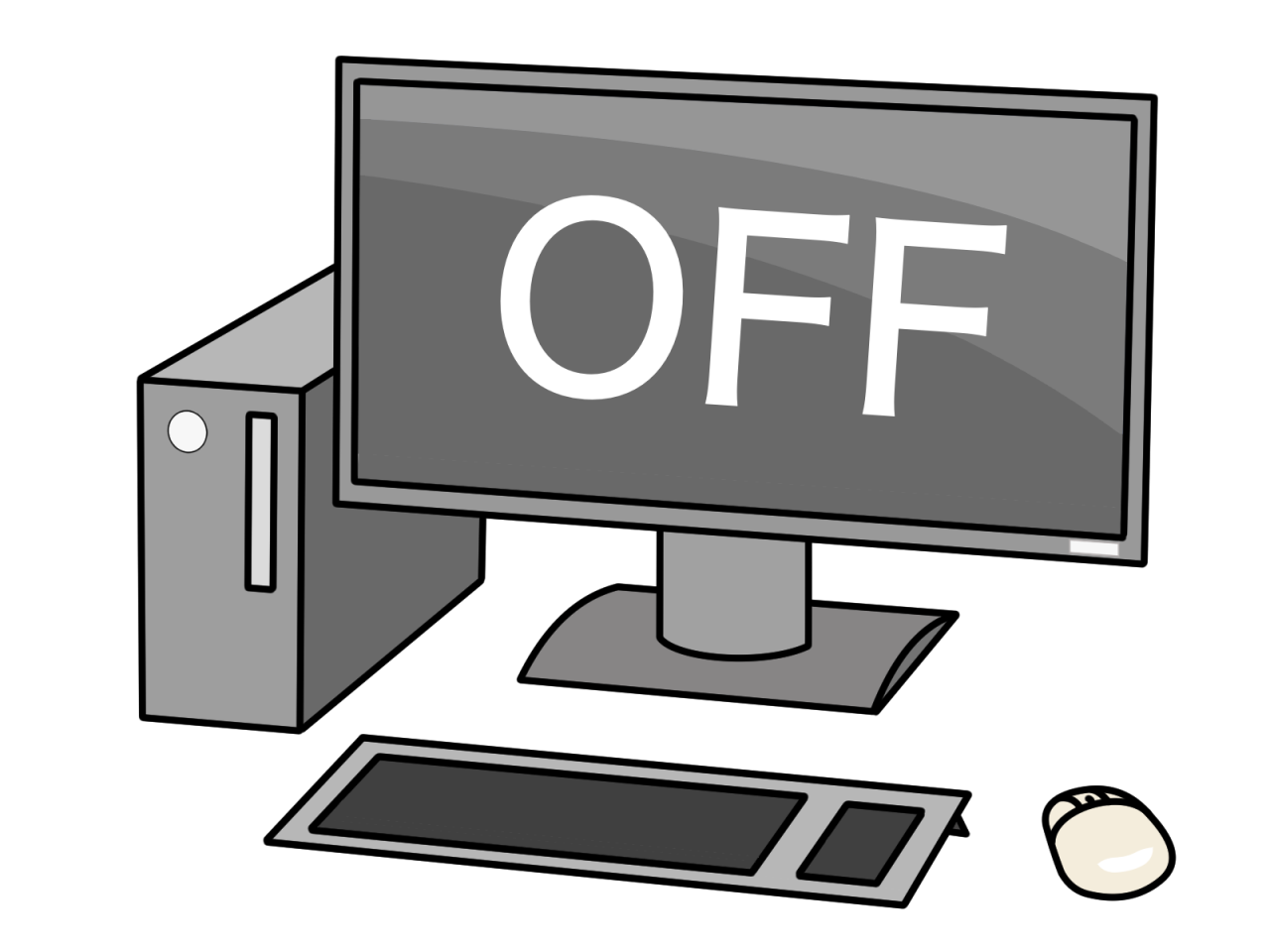
「電源ボタンを押しても反応しない」「途中で起動が止まる」という症状は、特に多いトラブルのひとつです。
①電源ケーブルやACアダプターの接続状態の確認
コンセント側とPC本体側の両方の接続を確認してください。
②接続機器の取り外し
USB機器、外付けHDD、プリンターなどをすべて取り外してから起動を試してください。接続機器が原因で正常起動できない場合があります。
③完全放電
ACアダプター・バッテリーを外し、15分程度放置してから再接続してください。しばらく放置して完全放電を行うことで改善するケースもあります。
④セーフモードでの起動
電源投入時にF8キーを連打してセーフモードでの起動を試してください。
第3章:パソコンの動作が重い場合
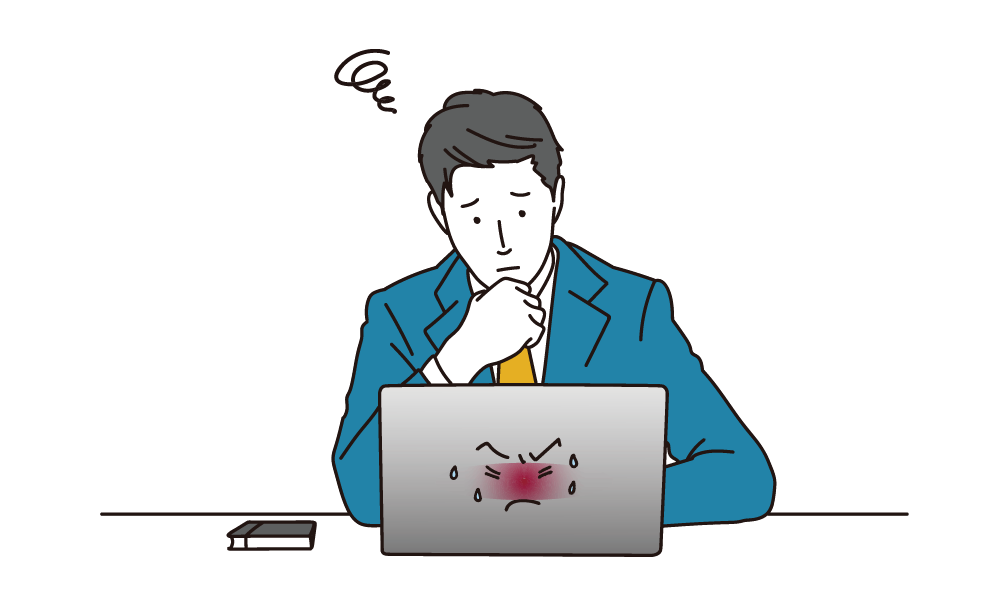
「アプリが開くまで時間がかかる」「全体的に動作が遅い」と感じる場合は、ソフトウェアやストレージの負荷が原因かもしれません。
①Windowsアップデートの実行
設定 → 更新とセキュリティ → Windows Updateから最新の更新を適用してください。
②不要なアプリケーションの終了
タスクマネージャー(Ctrl+Shift+Esc)で不要なプロセスを終了してください。
③ディスククリーンアップ
「ディスククリーンアップ」を検索して実行し、一時ファイルを削除してください。
④ウイルスチェック
セキュリティソフトでフルスキャンを実行し、マルウェアがないか確認してください。
第4章:ブルースクリーンが表示された場合
青い画面にエラーメッセージが表示され、操作ができなくなる症状です。
重要:エラーログの記録を待つため、約10分間は電源を切らないでください。
①接続機器をすべて取り外し
USB機器、外付けHDD、プリンターなどを取り外してから再起動してください。
②メモリの差し直し
メモリを一度取り外し、接点を清掃してから再度しっかりと差し込んでください。
③セーフモードでの起動
セーフモードで起動し、最近インストールしたソフトウェアをアンインストールしてください。
④システムの復元
問題が発生する前の復元ポイントに戻してください。

第5章:トラブルを防ぐための日頃の対策
PCトラブルは、日頃のメンテナンスによって予防できることも多くあります。
特に重要なのが、ホコリ対策です。通気口やファンにホコリがたまると熱暴走の原因になります。定期的な清掃を心掛けましょう。
また、Windowsアップデートやセキュリティソフトの更新を放置しないことも大切です。
さらに、突然の故障に備えて、重要データのバックアップを定期的に行うことも重要です。外付けHDDやクラウドストレージを活用すると安心です。
第6章:自分で解決できない場合は専門業者へ
パソコンの不具合には、自力で解決できるものもありますが、物理的な故障やデータ復旧が必要な場合は専門業者への相談が安心です。
特に、「異音がする」「焦げ臭い」「何度試しても起動しない」といった症状は、無理に操作を続けることで状態が悪化する可能性があります。
日頃のメンテナンスと基本的な対処法を知っておくことで、多くのトラブルは未然に防ぐことができます。突然の不具合に慌てないためにも、基本的な知識を身につけておきましょう。
関連エントリー