

お役立ち情報小ネタ
2026.07.03
【第2弾】超時短!PCショートカットで効率UP!

前回の初級編では、「コピー・貼り付け・取り消し」など、基本のショートカットキーをご紹介しました。
「思ったより便利だった!」
「作業時間が短くなった!」
そんな声をいただき、とてもうれしく思っています◎
今回は、その次のステップとなる 「ショートカットキー中級編」 をお届けします。
日々の事務作業で発生する「ちょっとした手間」を減らし、仕事をもっとスムーズに進めていきましょう!
検索・画面操作をもっとスムーズに!
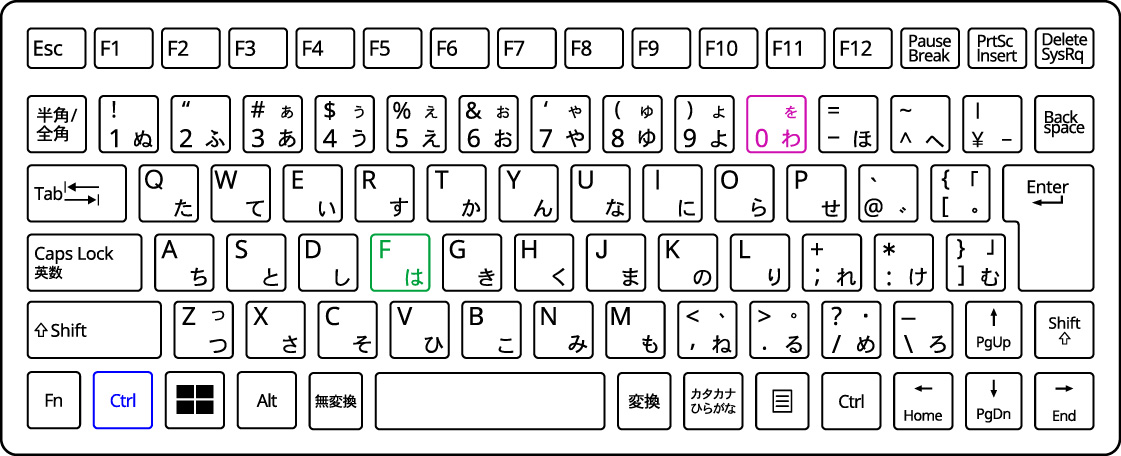
‧Ctrl + F → 文書やWebページ内の特定の文字を検索
「オイル」「点検」「車検」など、探したい言葉をすぐに見つけられます。長い資料や整備マニュアルの確認時間を短縮できます。
‧Ctrl + 0(ゼロ) → ブラウザの表示倍率を100%に戻す
画面を拡大・縮小しているうちに「なんだか見づらい…」ということはありませんか?そんなときは、このキーで瞬時に元の表示へ戻せます。
データ整理を効率アップ!
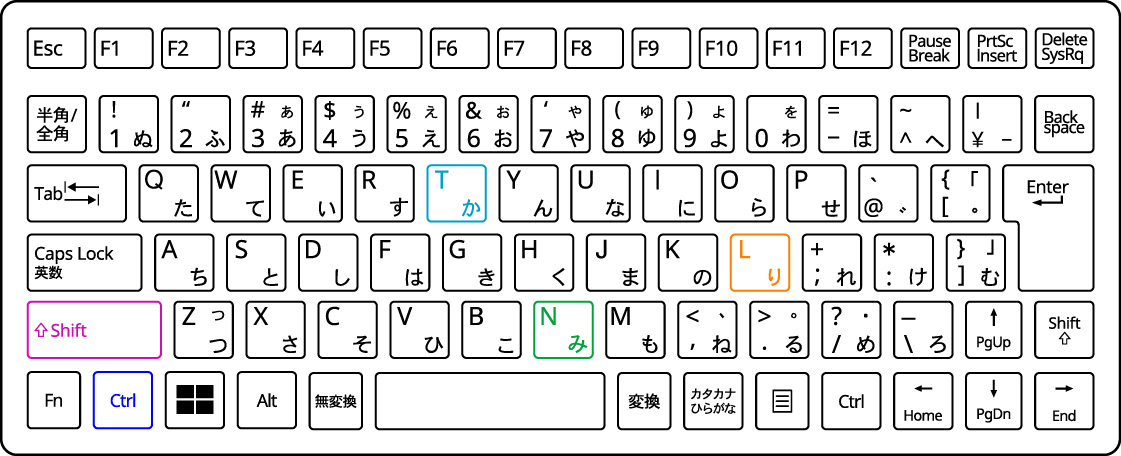
‧Ctrl + Shift + L → Excelでフィルター機能のオン/オフを切り替える
大量のデータの中から「担当者別」「作業内容別」など、必要な情報だけを絞り込むことができます。整備履歴や顧客管理の確認作業にも便利です。
‧Ctrl + Shift + N → 新しいフォルダを作成する
作業写真や請求書、見積書などを整理したいときに役立ちます。マウス操作なしで素早くフォルダを作成できるので、日々の整理整頓がスムーズになります。
‧Ctrl + Shift + T → 閉じてしまったブラウザのタブを復元する
「調べていたページを間違えて閉じてしまった…!」そんなときも大丈夫。直前に閉じたタブをすぐに開き直すことができます。
ファイル操作と情報管理をスマートに!
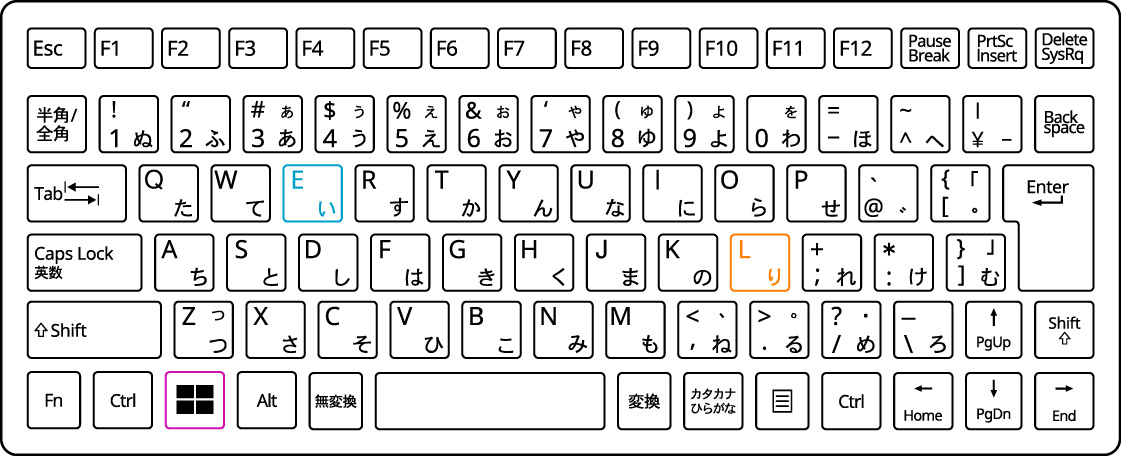
・Windowsキー + E → エクスプローラー(ファイル管理画面)を開く
請求書や見積書、作業写真など、必要なファイルへすばやくアクセスできます。「あのフォルダはどこだっけ?」と探す時間の削減につながります。
・Windowsキー + L → パソコンを即座にロックする
席を離れる際にこのショートカットを使えば、顧客情報や社内データを第三者から守ることができます。情報管理の基本として、ぜひ習慣化したい操作です◎
まとめ
ショートカットキーは、「便利そう」と思っていても、実際に使わないとなかなか身につきません。
おすすめは、まず1日1つ試してみること。
毎日の業務の中で繰り返し使ううちに、自然と指が覚えていきます◎
気づけば、
「マウスを使うより早い!」
「この操作、もう手放せない!」
と感じる場面が増えているはずです。
次回は、「上級編 ~知っている人だけが得する裏ワザ特集~」 をお届けします。
ぜひお楽しみに!
関連エントリー